エクセル 各シートの情報を集計する
2015年4月13日月曜日

2014年9月11日木曜日

Windows 7 へのネットワークフォルダのライブラリーへの登録について
締切り済みの質問

Windows 7 へのネットワークフォルダのライブラリーへの登録について
これまで、Windows XPを使用しており、NAS上にマイドキュメントのフォルダを設定して運用してきました。
パソコン更新にともない、Windows 7 RC(64bit)で試験運用しております。ライブラリに、NAS上の旧マイドキュメントフォルダを、ライブライ(ドキュメント)に登録したいのですが、「このネットワークの場所はインデックスが作成されていないため、追加できません。」とエラーメッセージが表示されて登録できません。
インデックスのオプションでも、nas上のフォルダは表示されませんし、NAS上のフォルダをネットワークドライブに登録しても同じく、インデックス作成はできないようです。
Vista/Windows 7のライブラリの管理できる範囲は、ローカルドライブのみ限定であり、ネットワークドライブは対象外となってしまうのでしょうか。
対処方法がありましたらアドバイスいただきますようお願い申しあげます。
パソコン更新にともない、Windows 7 RC(64bit)で試験運用しております。ライブラリに、NAS上の旧マイドキュメントフォルダを、ライブライ(ドキュメント)に登録したいのですが、「このネットワークの場所はインデックスが作成されていないため、追加できません。」とエラーメッセージが表示されて登録できません。
インデックスのオプションでも、nas上のフォルダは表示されませんし、NAS上のフォルダをネットワークドライブに登録しても同じく、インデックス作成はできないようです。
Vista/Windows 7のライブラリの管理できる範囲は、ローカルドライブのみ限定であり、ネットワークドライブは対象外となってしまうのでしょうか。
対処方法がありましたらアドバイスいただきますようお願い申しあげます。

投稿日時 - 2009-09-20 07:52:13
回答 (2)

以下の方法で、ネットワークドライブをドキュメントに追加できます。
(2chで聞いた方法です。)
\\server\document を、ドキュメントに追加したい場合・・
1. とりあえず適当にフォルダを作る(例: c:\share)
2. 上記のフォルダの中に、もうひとつフォルダを作る(例: c:\share\document)
2. そのフォルダをドキュメントに登録する。(例: c:\share\document を登録)
3. おもむろにフォルダを削除する
(例: c:\share\document を削除し、c:\share のみにする)
4. 管理者権限でコマンドプロンプトを起動し、シンボリックリンクを作る。
(例 mklink /d c:\share\document \\server\document)
(2chで聞いた方法です。)
\\server\document を、ドキュメントに追加したい場合・・
1. とりあえず適当にフォルダを作る(例: c:\share)
2. 上記のフォルダの中に、もうひとつフォルダを作る(例: c:\share\document)
2. そのフォルダをドキュメントに登録する。(例: c:\share\document を登録)
3. おもむろにフォルダを削除する
(例: c:\share\document を削除し、c:\share のみにする)
4. 管理者権限でコマンドプロンプトを起動し、シンボリックリンクを作る。
(例 mklink /d c:\share\document \\server\document)
投稿日時 - 2009-12-27 20:08:16
2014年9月9日火曜日
so-04dは最新バージョンではカメラ無音化できない。 で、その対処法。
-
他機種でも同じとの噂ですが、設定ファイル改変では反映されないようですね。
-
カメラ無音化はsystem→media→audio→cameraのフォルダまるごとリネーム
で出来ました


2014年8月6日水曜日
SONY xperia SO-O4D ROOT化して、IIJMIOでテザリング
やっぱ、タンブラーはめんどくさいのでこのままこのブログで続行。
手順
①
参考:http://app-roid.com/blog-entry-906.html
まずルート化。
アンドロイドSDKを入手。
最新のsdkファイルを解凍できなかったので、
私は旧バージョンを入手して解凍しました。
②参考:http://android-smart.com/2013/12/nexus5root3.html
DLしたZIPファイルを解凍後、
SDKmanagerを押して、
必要なインストールファイル実行。
実行先のファイルをあらかじめ

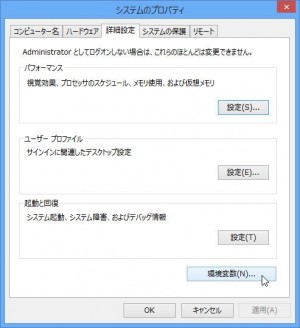 「環境変数」をクリック。
③最新のルートキットを入手して、
ルートキットを実行。
参考:
http://cubeundcube.blogspot.jp/2013/12/xperiarootgx-amiku.html
④
参考:
http://mashapon.cocolog-nifty.com/
http://honest.jp.net/mobile/280/
ルートエイクスプローラー(有料)
を利用して、
/data/data/com.android.providers.settings/databases/settings.db
をパソコンへ出力して、
SQLite Database Browserを利用して、
setteings.dbの変更はADBコマンドでもできるようなんだけど、
(なぜかわたしの場合はできなかった。)
再起動するとテザリングができてるはず。
しかし、ちょっとでもファイルを入力間違えると、
ソニーの専用ソフトでリカバリが必要なので、
事前にOSバックアップの対策をとっておくこと!!
手順
①
参考:http://app-roid.com/blog-entry-906.html
まずルート化。
アンドロイドSDKを入手。
最新のsdkファイルを解凍できなかったので、
私は旧バージョンを入手して解凍しました。
②参考:http://android-smart.com/2013/12/nexus5root3.html
DLしたZIPファイルを解凍後、
SDKmanagerを押して、
必要なインストールファイル実行。
実行先のファイルをあらかじめ
インストールフォルダをあらかじめC:\android-sdkにしておくのがみそ。
②次に、ルートキットが使うABDコマンドができるように、
環境変数を追加しておく。
「変数値」の最後に「;C:\android-sdk\platform-tools」と追加して「OK」で閉じる。Windowsを再起動
まず、コントロールパネル内で「システム」を開き、「システムの詳細設定」。
「環境変数」をクリック。③最新のルートキットを入手して、
ルートキットを実行。
参考:
http://cubeundcube.blogspot.jp/2013/12/xperiarootgx-amiku.html
④
参考:
http://mashapon.cocolog-nifty.com/
http://honest.jp.net/mobile/280/
を利用して、
/data/data/com.android.providers.settings/databases/settings.db
をパソコンへ出力して、
SQLite Database Browserを利用して、
setteings.dbの変更はADBコマンドでもできるようなんだけど、
(なぜかわたしの場合はできなかった。)
ようやく上記の表示になり、ブルー部分を削除(name:tether_dun_apnの1行を削除)その下のtether_dun_requiredの[value]を[1]から[0]へ変更。
ここでは、47と48にある、
nameの「tether_dun_required」と「tether_dun_apn」を書き換えると・・・・
晴れて、iijmioなどのMVNOでもテザリングが使えるようになっちゃいます。
「tether_dun_required」は、
valueを「1」から「0」に。画面はすでに書き換えた後です。
「tether_dun_apn」
Valueを「docomo tethering,dcmtrg.ne.jp,,,,,,,,,440,10,0,*」から「 」削除して空白にしてみてください。ちゃ~んと、テザリングがMVNOのSIMでも使えますよ。

再起動するとテザリングができてるはず。
しかし、ちょっとでもファイルを入力間違えると、
ソニーの専用ソフトでリカバリが必要なので、
事前にOSバックアップの対策をとっておくこと!!
2013年6月15日土曜日
登録:
投稿 (Atom)
ro.camera.sound.forced=1
を探して、
ro.camera.sound.forced=0
に書き換える。
で、編集したbuild.propを元の/systemに別名でコピーする。
別名でコピーしたbuild.propをのパーミッションを644に変更。
最後に別名でコピーしたbuild.propを元のbuild.propにファイル名を変更する。